
4. 配置启动器以使用皮肤站登录
本部分内容同样将以 PCL2 与 HMCL 为例展开说明。其他启动器可以参阅网络教程。
4.1 PCL2
Section titled “4.1 PCL2”现在,让我们打开PCL2,第一次进入PCL2,你的界面应该是相当干净的,此时,可以进入QQ群中,找到图 1 的文件
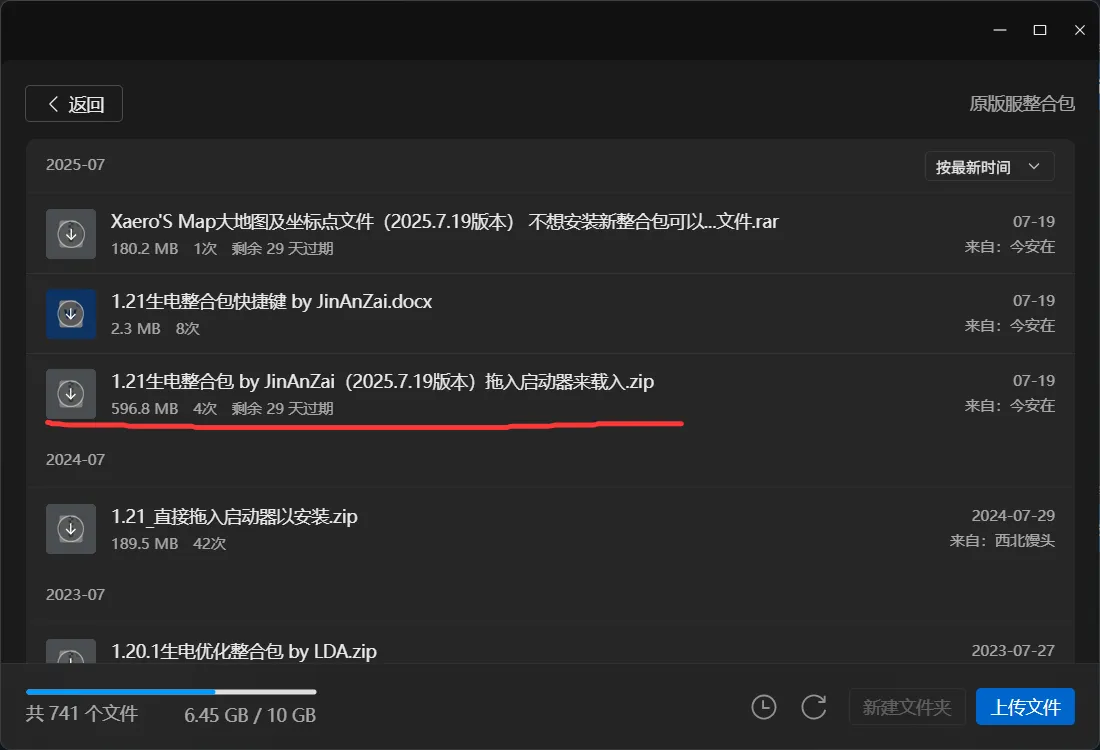
图 1 QQ 群文件的生电整合包示意图
将该文件下载下来之后,按照文件名所说的,将下载好的压缩包直接拖入PCL2界面,PCL2就会自动帮助你下载Java版本的MC-1.21。
如果你想先尝试其他的MC版本,可以在PCL2界面点击下载

图 2 PCL2 启动器示意图
进入下载界面,在此处选择你心仪的版本下载游玩。

图 3 PCL2 下载游戏示意图
接下来,就到了进入游戏前的最后一步—>登录。 XDUCraft 作为 MUA(MC 高校联盟的成员),我们拥有自己的皮肤站, 接入了 Union 联合认证, 如果你已经按照前面提及的步骤完成了皮肤站的登录,那么你现在可以打开它并在任何采用联合认证的服务器上游玩。
Union 联合认证是由 MUA 皮肤站和各高校皮肤站组成的玩家数据同步系统,可以允许来自多个成员皮肤站的玩家登录同一个 Minecraft 服务器,并且可以互相看见皮肤和披风。

图 4 皮肤站网站的按钮示意图
找到图 4 中框选的按钮,按住,然后拖入 PCL2 之中
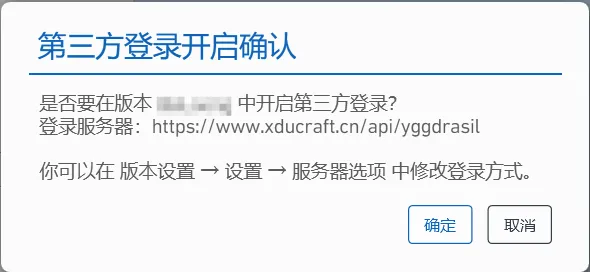
图 5 确认开启第三方认证示意图
点击确定,就会将你的登陆方式换成皮肤站登录,这允许你进入绝大多数 XDUCraft 和部分其他 MUA 成员的服务器,最终结果如下图

那么现在,准备工作已经完成,点击开始游戏,即可开始你的 MC 之旅。

如果无法采用“将此按钮拖动至启动器”的方法添加皮肤站,可以采取手动添加验证的方法。 按顺序点开 版本设置-设置,找到服务器一栏

然后按图示填写信息:
登录方式 认证服务器(必填) 注册链接 服务器名称(选填) 自动进入服务器(选填)
第三方登录:Authlib Injector 或 LittleSkin https://www.xducraft.cn/api/yggdrasil https://www.xducraft.cn/auth/register (如果你想要一启动游戏就进入服务器,和在多人游戏窗口设置服务器一样,第一个填写服务器名称(默认“Minecraft服务器”),第二个填写服务器IP
在添加完信息后,回到主页面,填写你皮肤站的账号及密码即可
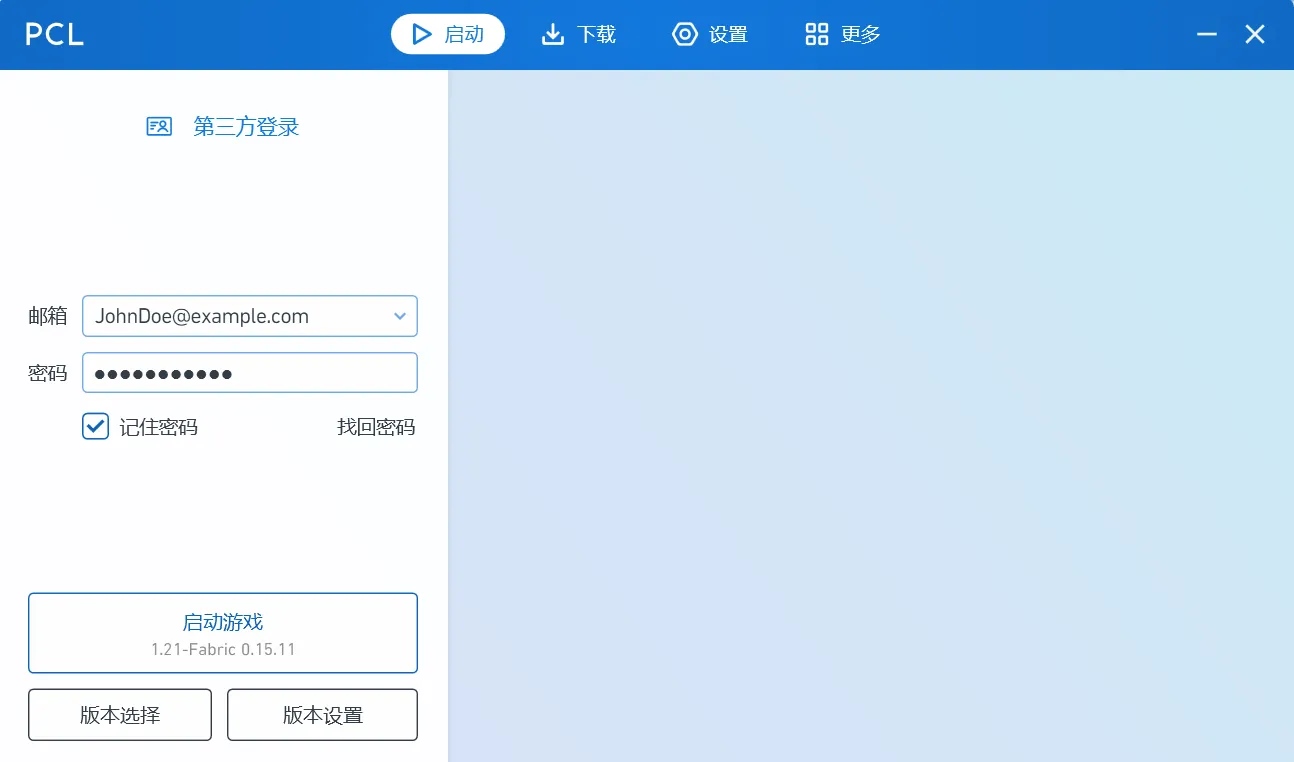
如果你并非游玩原版服务器,而是选择更加多彩多样的基于模组/整合包/数据包的服务器,则需要自行在 PCL2 下载界面下载,或者是将 QQ 群中开服的服主所发出来的,打包好的文件拖入 PCL2 下载,然后开启你的游玩。
另注,小编好累,如何自己开一个单人档,或者如何自行添加服务器这一部分的内容还请自行摸索,如果你如前文所述在群文件中下载并将
1.21 整合包_by_JinAnZai拖入启动器,则在服务器列表会详细的列出, 无需自行添加 XDUCraft 的 1.21 服务器, 依据情况选择服务器即可。
4.2 HMCL
Section titled “4.2 HMCL”首次打开 HMCL 会联网下载必要的组件, 等待完成后会进入主界面。 登录皮肤站网站,进入用户中心——仪表盘,拖拽“将此按钮拖动至启动器”蓝色按钮到 HMCL 启动器上, 如图 6 所示。


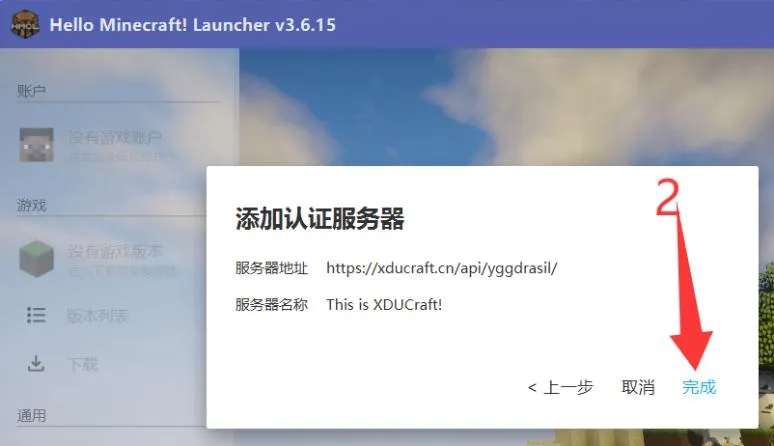


图 6 HMCL 启动器使用 XDUCraft 认证流程示意图
HMCL 与 PCL2 的区别在于, HMCL 的认证服务器与游戏是相互独立的, 而 PCL2 则不是; 通常来说, 对于需要给游戏经常修改认证方式的(比如切换用户、 切换正版/离线/第三方认证) 玩家说, HMCL 在这方面要更为便捷, 如图 7 所示。

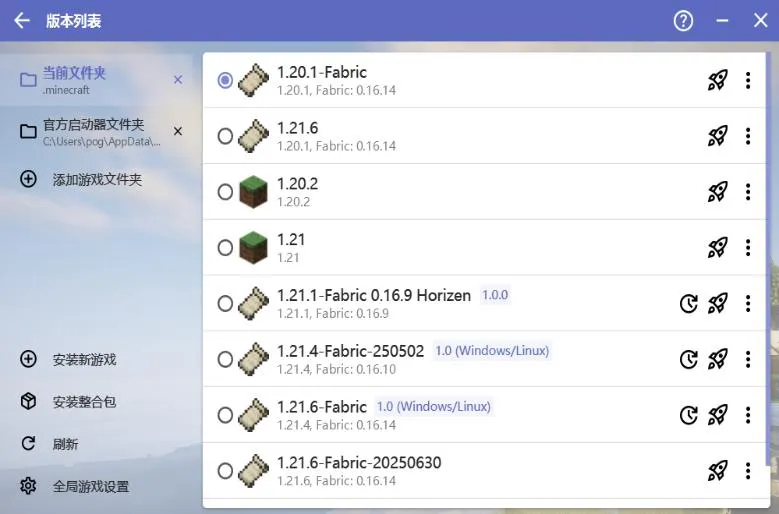
图 7 HMCL 的账户与游戏相互独立示意图
假设你已经安装了游戏, 那么选择一个游戏版本,完成可选的游戏配置(比如填写自定义的 JVM 参数、设置版本隔离、设置游戏内存占用、下载 Mod 等, 这里不过多赘述) , 接着就可以启动游戏了。 此时的游戏能够登录任何 XDUCraft 皮肤站(以及 MUA)认证的服务器里。 当然, 任何正版验证的服务器此时是无法进入的, 毕竟认证服务器不同。 在 HMCL 里导入 1.21 生电整合包的流程可参见“4.1 PCL2”小节, 流程大同小异。 也可以联网查阅 HMCL 导入下载好的整合包教程。