
整合包食用指南
考虑到部分新手玩家可能因为对某个整合包感兴趣,或者经由亲友推荐而第一次尝试 MC 整合包,却又因为找不到教程、不熟悉启动器等原因不知道从何下手,因此写下这篇指南,希望能帮助新人尽快完成从“下载整合包”到“成功进入游戏”的过程。
如果本文仍有未能说明清楚的地方,也可以查看群文件中的其他新人教程,或者直接在群内提问。
ps. 实际上是小编教同学体验人生第一个整合包时,被各种奇奇怪怪的问题折磨得头都大了,实在难受,遂有此文 QWQ
🗒️ 阅读前的一点说明
Section titled “🗒️ 阅读前的一点说明”在正式开始之前,有几件事情需要先说明。
-
本文并不是整合包游玩攻略。 本篇指南主要解决的是“正式进入游戏之前”可能遇到的问题,例如整合包在哪里下载、如何安装、如何导入启动器等。
至于某个具体整合包应该怎么玩、任务线如何推进、某个机器怎么造等内容,请自行搜索对应整合包的攻略。
重要的事情说三遍:
这不是整合包游玩攻略! 这不是整合包游玩攻略! 这不是整合包游玩攻略!
-
本文全程基于 PCL2 启动器。 如果你使用的是 HMCL 或其他 Minecraft 启动器,大致流程通常不会有太大区别。
但由于不同启动器之间在界面和具体操作上可能存在差异,小编没办法面面俱到。如果遇到不一致的地方,可以在群内询问,或者自行搜索对应启动器的教程。
-
本文全程基于 Windows 11 环境。 因此部分操作界面可能与你实际使用的系统略有不同。
ps. 你知道的,Windows 10 和 Windows 11 还是有亿点啸差距。
-
本文会主要使用 Better MC 和 落幕曲 作为示例。 其他整合包的安装流程通常大同小异。如果遇到特殊情况,可以在群内询问或者自行查找对应教程。
ps. 绝对不是因为小编喜欢玩落幕曲的原因 <( ̄︶ ̄)>
✈️ 开始安装整合包吧 。:.゚ヽ(*´∀`)ノ゚.:。
Section titled “✈️ 开始安装整合包吧 。:.゚ヽ(*´∀`)ノ゚.:。”首先打开 PCL2。
在主界面顶部点击 “下载”,随后在左侧菜单中选择 “整合包”。

接下来根据整合包的来源,可以分成两种情况:
- 可以直接在 PCL2 中搜索并下载;
- 无法在 PCL2 中找到,需要从互联网下载整合包文件后再导入。
1. 直接通过 PCL2 下载整合包
Section titled “1. 直接通过 PCL2 下载整合包”对于 Better MC 这类比较经典、知名度较高的整合包,通常可以直接通过 PCL2 内置的整合包搜索功能找到。
例如搜索 Better MC:

如果你想玩的整合包能够直接搜索到,那么恭喜你——接下来的过程会轻松很多。
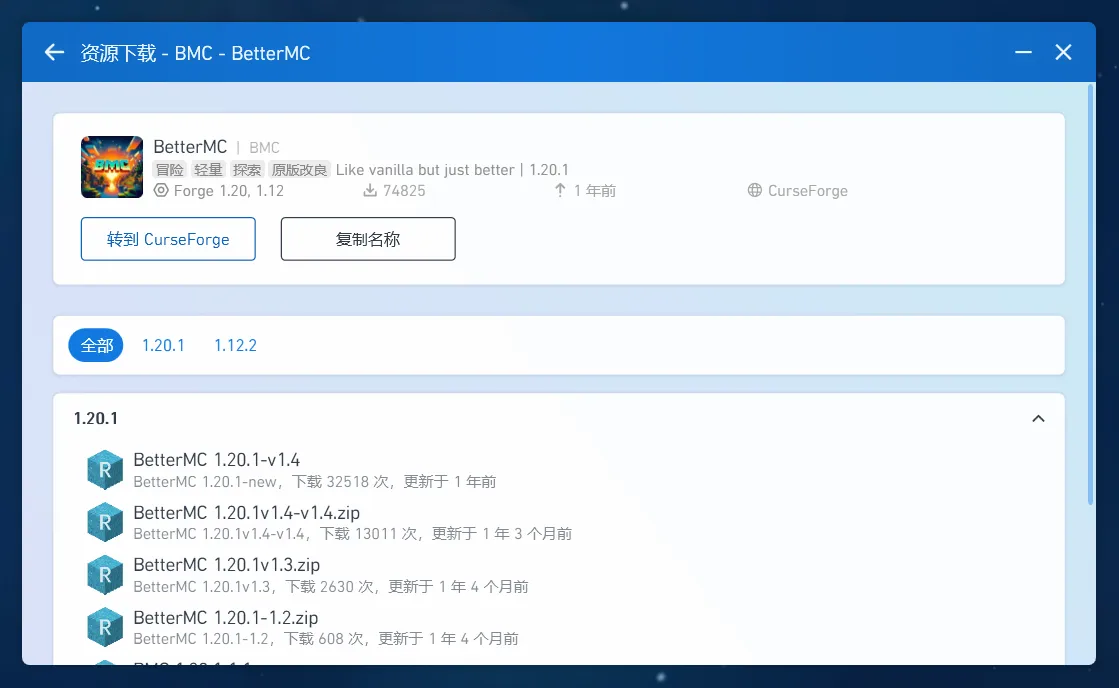
点击对应的整合包,进入版本选择页面。
1.1 选择整合包版本
Section titled “1.1 选择整合包版本”进入整合包页面后,选择你希望游玩的 游戏版本 / 整合包版本。
点击对应版本后,PCL2 会弹出安装窗口。
在这里可以修改 “版本名”。
这个名字实际上就是整合包在 PCL2 中显示的名称,你可以理解为给这个实例加一个备注。
小编个人比较推荐使用:
整合包名-游戏版本-整合包版本
例如:
BetterMC-1.20.1-v32
这样以后同时安装多个版本时会比较容易区分。
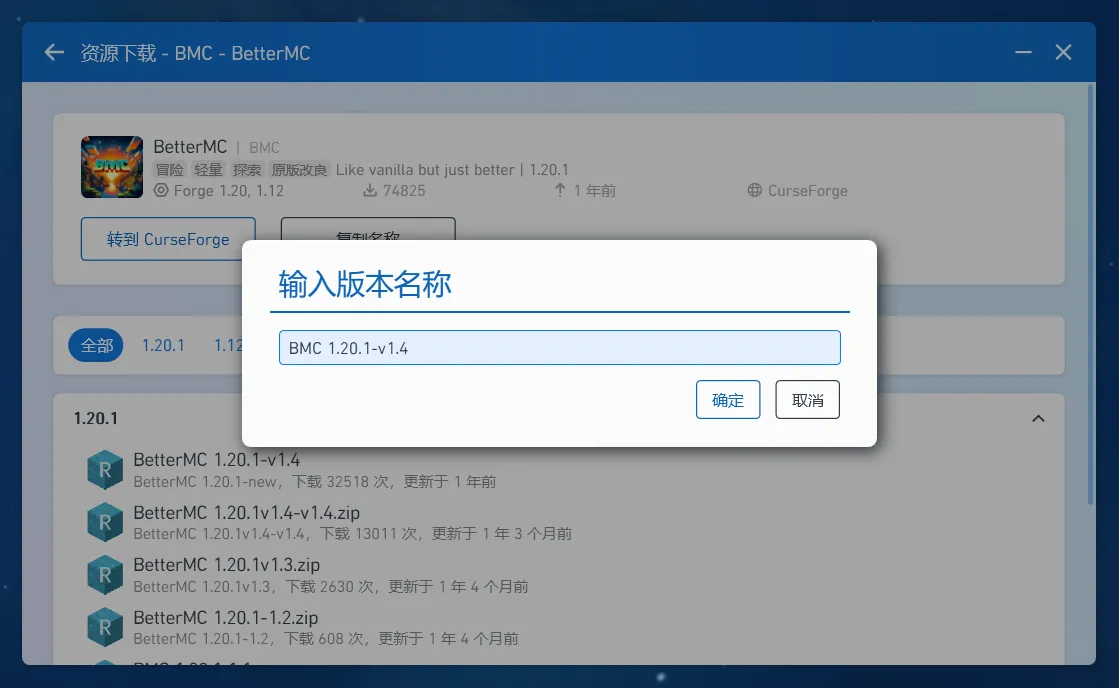
确认无误后点击 “确定”。
此时 PCL2 右下角会出现下载图标。

1.2 等待下载完成
Section titled “1.2 等待下载完成”点击右下角的下载图标,可以查看整合包的具体下载进度。
部分整合包还会提供一些 可选模组。
例如 Better MC 在安装过程中可能会弹出窗口,询问你是否需要额外安装某些可选内容。
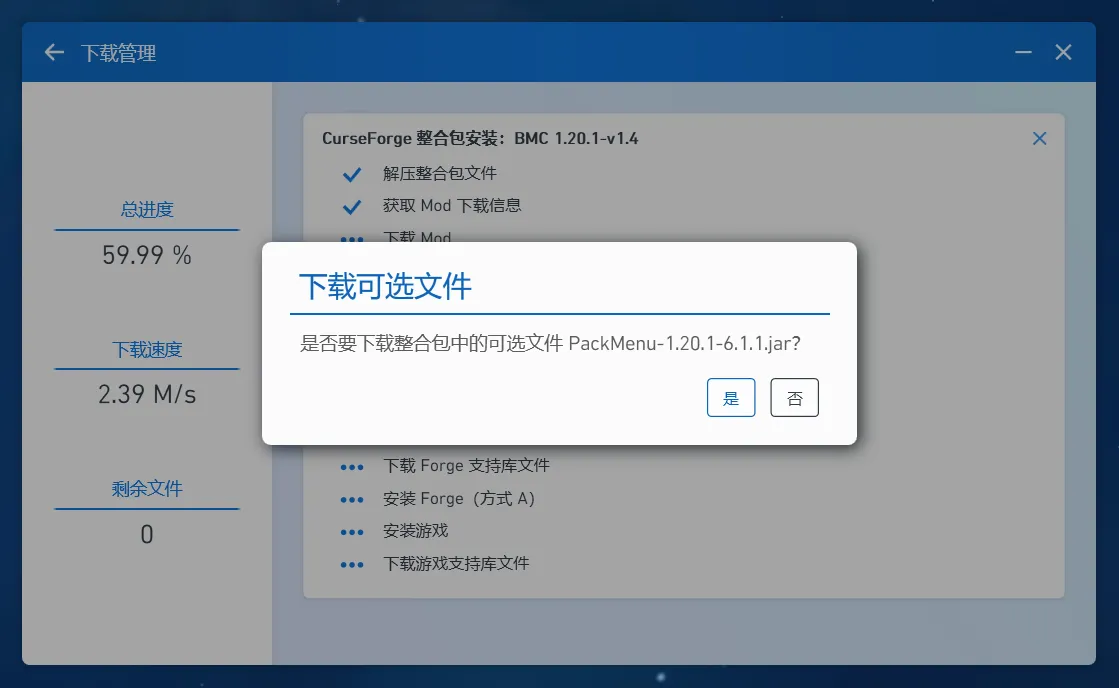
这些内容通常用于提供额外功能或者不同的游戏体验。
如果希望获得更完整的体验,可以根据自己的需求选择安装;如果不需要,也可以不安装。
1.3 启动整合包
Section titled “1.3 启动整合包”下载完成后返回 PCL2 主界面。
点击 “版本选择”,找到刚刚安装好的整合包。
选择它,然后启动游戏即可。
到这里,如果一切正常,你已经可以开始游玩啦 ξ( ✿>◡❛)
2. 从互联网下载整合包
Section titled “2. 从互联网下载整合包”有些整合包比较新,或者由于其他原因,无法直接通过 PCL2 搜索到。
例如本文反复提到的 落幕曲。
这种情况下,我们就需要自己寻找整合包文件。
2.1 CurseForge 与 Modrinth
Section titled “2.1 CurseForge 与 Modrinth”如果你仔细观察 PCL2 的整合包搜索页面,会发现右上角存在一个 “来源” 选项。
点击之后,可以看到两个常见平台:
- CurseForge
- Modrinth

它们都是非常常用的 Minecraft 模组及整合包资源平台。
CurseForge
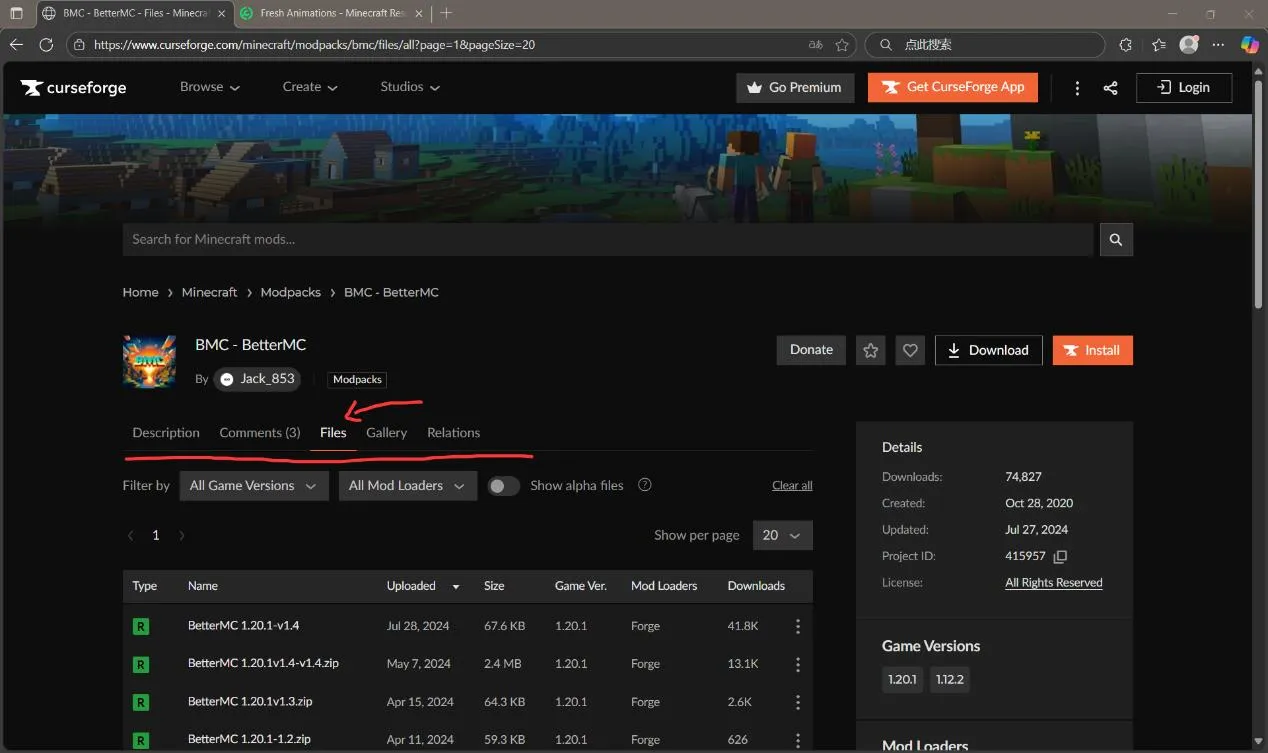
Section titled “CurseForge”CurseForge:
CurseForge 提供多种游戏的 Mod、整合包等资源,Minecraft 只是其中的一部分。
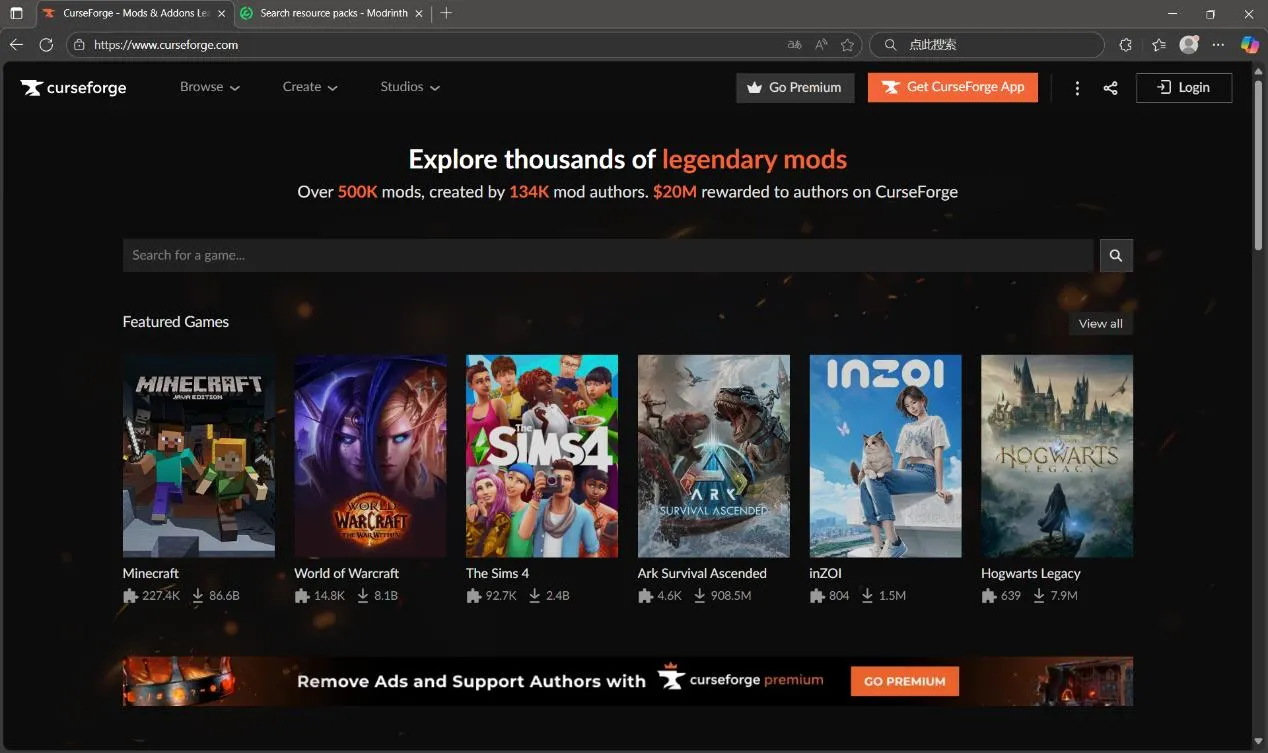
在整合包页面中,可以通过 Files 页面查看并选择不同版本。
Modrinth
Section titled “Modrinth”Modrinth:
相比之下,Modrinth 主要面向 Minecraft 相关资源。
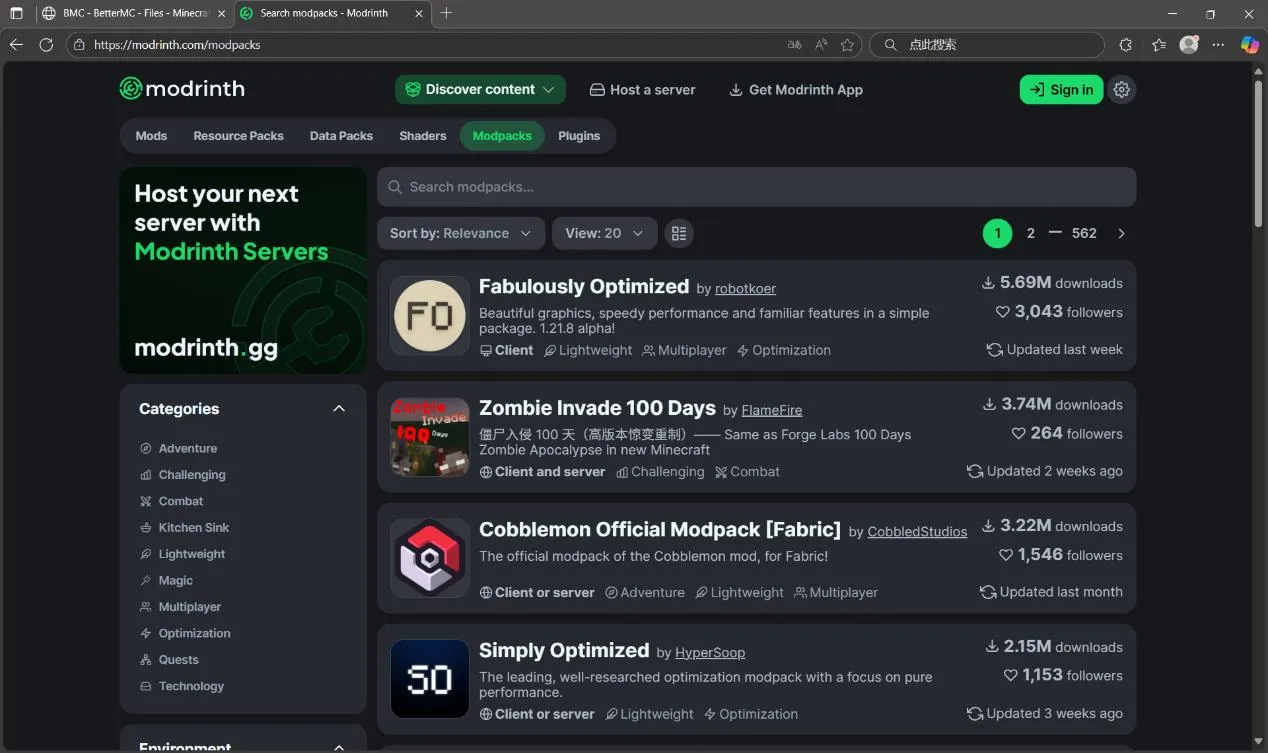
如果使用 Modrinth,则可以在 Versions 页面选择需要的版本。

2.2 下载之后为什么是压缩包?
Section titled “2.2 下载之后为什么是压缩包?”这时候你可能已经发现了:
“欸,怎么下载下来是个压缩包?”
不要慌张。
这是很正常的情况。
在文件夹中找到刚刚下载的整合包压缩文件,然后直接像平时拖动文件一样:
把整个压缩包拖进 PCL2 窗口。
注意:
不要提前把用于导入的整合包压缩包解压。
如果文件格式能够被 PCL2 正确识别,PCL2 会自动开始导入并安装整合包。
ps. 跟我一起说—— “赞美 PCL2!”
安装完成之后,与前面的流程一样,在版本选择页面中找到对应整合包并启动即可。
3. 如果 CurseForge 和 Modrinth 都找不到怎么办?
Section titled “3. 如果 CurseForge 和 Modrinth 都找不到怎么办?”你还可能发现:
“主包主包,你不是从开头就在唠叨‘落幕曲’吗?怎么这里根本搜不到呀?”
小编的回答只能是:
不急,我有一计。
实际上,除了 CurseForge 和 Modrinth 之外,整合包的发布渠道还有很多。
尤其是近年来国产整合包越来越丰富,不少作者会直接通过 Bilibili 等平台发布整合包。
通常情况下:
- 作者发布整合包宣传视频;
- 在视频简介或者置顶评论中提供下载地址;
- 玩家通过作者提供的链接下载整合包。
例如小编最喜欢的落幕曲:

因此,如果在 CurseForge 或 Modrinth 中找不到某个整合包,可以尝试直接搜索:
整合包名称 + Bilibili
或者:
整合包名称 + 下载
通常能够找到作者的发布页面。
除此之外,也可以尝试其他 Minecraft 资源网站,例如:
XyeBBS:

ps. 如果这样都还找不到…… 不能吧,我都这么努力了你怎么还没找到 இдஇ
不过需要注意,尽量优先选择 整合包作者本人提供的下载地址 或者可信的 Minecraft 社区来源。
⭐️ 一些推荐与 Tips
Section titled “⭐️ 一些推荐与 Tips”下面是一些在实际游玩整合包过程中比较容易遇到的问题。
1. Shift 键导致输入法切换
Section titled “1. Shift 键导致输入法切换”如果你是一名 MC 新手,可能会经常遇到:
按 Shift 时触发输入法切换,影响游戏操作。
一种比较简单的解决办法是给 Windows 添加英文键盘。
打开 Windows 设置中的 语言 相关选项,添加英语:

进入 Minecraft 之前,将右下角的键盘语言切换成英文。
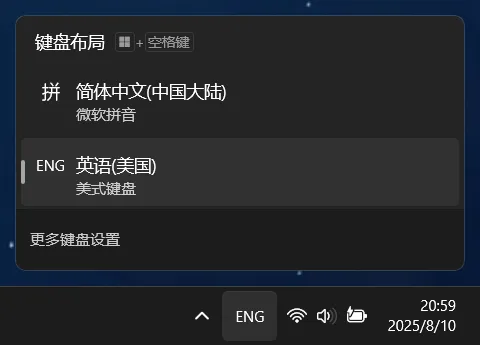
这样可以减少游戏中因为 Shift 等按键导致输入法干扰的问题。
2. 整合包更新后如何迁移旧存档?
Section titled “2. 整合包更新后如何迁移旧存档?”如果你已经玩了一段时间某个整合包,后来发现整合包更新了,那么可能会希望:
在新版本整合包中继续使用旧版本的存档。
下面以整合包版本:
v2.2 → v2.3
为例。
首先找到旧版本整合包对应的游戏文件夹。
例如小编自己的 PCL2 游戏目录为:
D:\PCL2\Release 2.8.6\.minecraft\versions
你的实际目录可能与此不同。
进入旧版本整合包的文件夹后,可以重点关注以下内容:
savesXaeroWaypointsconfig
它们大致分别对应:
| 文件夹 | 用途 |
|---|---|
saves | 游戏存档 |
XaeroWaypoints | Xaero 小地图保存的路径点 |
config | 部分模组及游戏相关配置 |
如果整合包没有安装 Xaero 小地图,则不会存在
XaeroWaypoints文件夹。

将需要迁移的文件夹复制,然后粘贴到新版本整合包对应的游戏目录中。
如果 Windows 提示存在同名文件,可以根据实际情况选择 替换 / 覆盖。

不过这里需要特别提醒:
升级整合包之前,强烈建议先备份旧版本实例和存档。
不同版本之间可能存在模组增删、配置改变、世界生成变化等情况,并不是所有整合包都能够完全无缝地迁移。
尤其是 config 文件夹,直接覆盖旧配置有时反而可能造成兼容性问题。
因此更稳妥的做法通常是:
- 首先备份整个旧版本实例;
- 优先迁移
saves; - 有需要时再迁移路径点等个人数据;
config是否覆盖,需要根据整合包作者的升级说明决定。
3. 不要直接复制旧版本的 DLC 模组
Section titled “3. 不要直接复制旧版本的 DLC 模组”有些整合包允许玩家自行添加可选的 DLC 模组。
例如某些整合包会额外提供:
- 扩展内容;
- 额外维度;
- 新生物;
- 新任务;
- 可选的大型内容模组。
这些模组和前文 Better MC 中的普通可选辅助模组并不完全相同,它们可能直接影响整合包的主要游戏内容。
如果整合包进行了版本更新,DLC 模组本身也可能同步更新。
因此:
不要直接把旧版本整合包中的 DLC 模组复制到新版本中。
更加稳妥的方法是:
重新下载整合包作者针对当前版本提供的最新版 DLC。
否则可能出现:
- 游戏无法启动;
- 模组依赖冲突;
- 方块或物品贴图丢失;
- 存档异常;
- 游戏内容缺失;
等问题。
4. 关于收费整合包
Section titled “4. 关于收费整合包”一般情况下,正常发布的 Minecraft 整合包及其基础资源都可以通过作者或相关社区提供的渠道获取。
因此,如果你在某些交易平台上看到所谓:
- “XX 整合包完整版”
- “一键整合包”
- “独家整合包资源”
- “付费代下载”
等商品,不建议仅仅因为“方便”或者“懒得找”就直接购买。
很多情况下,卖家提供的文件本身就来自作者公开发布的资源。
更推荐优先通过:
- 整合包作者发布页面;
- CurseForge;
- Modrinth;
- 作者 Bilibili;
- 作者提供的网盘;
- 可信 Minecraft 社区;
等渠道获取整合包。
ps. 实际上自己下载往往也没有麻烦多少 ( ̄▽ ̄)
关于具体资源的使用和再分发要求,则应以 Minecraft 官方规则以及对应整合包、模组、资源包作者的许可说明 为准。
5. 什么是“懒人包”?
Section titled “5. 什么是“懒人包”?”在下载某些整合包时,资源提供者可能会提供一种更加直接的安装方式。
这种资源通常被玩家称作:
“懒人包”
这里以某个宝可梦整合包为例。

解压之后,你可能会看到类似下面的内容:
- 一个名为
xxx启动器.exe的程序; - 一个
.minecraft文件夹; - 或者其他已经配置好的游戏文件。
这种情况下,通常有两种使用方法。
方法一:直接使用附带的启动器
Section titled “方法一:直接使用附带的启动器”如果资源中包含:
xxx启动器.exe
可以尝试直接运行它。
如果整个懒人包仍然位于压缩文件中,请先将它完整解压。
部分情况下,如果没有解压就直接运行,系统也会提示你先进行解压。

随后按照启动器提示进行操作即可。
方法二:导入到自己原有的启动器
Section titled “方法二:导入到自己原有的启动器”如果你不希望使用整合包附带的启动器,也可以尝试使用自己原有的 PCL2。
将 原始整合包压缩文件 直接拖入 PCL2。
注意:这里拖入的是压缩包本身,不要提前把用于导入的文件解压后再拖入。
如果 PCL2 能够识别该整合包,它会提示你选择安装位置。
选择一个空文件夹后,PCL2 会开始处理文件。
此时右下角会出现与前文类似的下载 / 安装进度图标。
安装完成后,可以看到类似下图的目录结构:

其中,新生成的文件夹名称取决于你之前选择的安装位置以及版本名称。
对应的游戏版本就是刚刚导入的整合包。
之后可以回到 PCL2 的版本选择页面,选择该版本进行启动。
通过以上任意一种方式,都可以尝试正常启动懒人包。

到这里,你应该已经掌握了几种最常见的整合包安装方式:
- 直接通过 PCL2 搜索并安装;
- 从 CurseForge 下载后导入;
- 从 Modrinth 下载后导入;
- 从整合包作者提供的页面下载;
- 导入已经下载好的整合包压缩文件;
- 使用或导入“懒人包”;
- 将旧版本存档迁移到新版本。
不同整合包之间可能仍然存在一些特殊情况,因此在遇到问题时,建议优先查看 整合包作者提供的安装说明、FAQ 和更新日志。
如果实在解决不了——
欢迎来群里抓一个看起来很懂的人问.jpg