
第一章 准备工作
在开服之前你需要准备的东西大致分为这几个方面:
- 环境搭建,即运行服务端核心的JAVA环境。
- 网络方面,让别人能加入你的服务器。
- 一个好用的文本编辑器,推荐VScode或Notepad++,这在你后续更改配置时会非常有用。 下面将围绕a、b指导你搭建一个能运行MC服务端核心的环境
1.1 Java环境搭建
Section titled “1.1 Java环境搭建”如果你留意过你电脑安装的文件列表,一定注意到过跟下图一样让你摸不着头脑的一大堆文件:
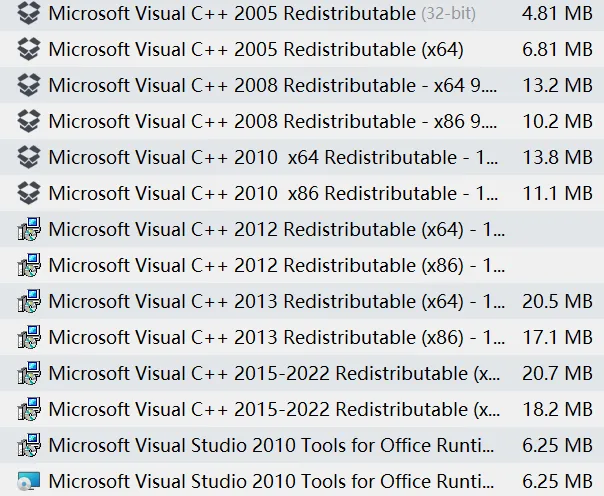
这些文件就是安装在你电脑上的一些运行环境,现代游戏在安装过程中一般会自动解决掉环境的问题,但是MC作为一个拥有十几年历史的“老游戏”并不能做到这点,虽然启动器作者会给客户端擦屁股(),运行服务端核心的时候需要你手动安装运行环境JDK(Java Development Kit),推荐的有:Oracle发行标准版、GraalVM。
无论你选择哪个,在Windows主机里都应选择关键词是Windows -> x64 Installer,Java版本则应按照MC版本选择。
根据个人经验和兼容性问题,以下是一些推荐的 Java 版本:
- Java 8:适用于 Minecraft 1.7.10、1.12.2、1.14.4、1.16.5,推荐使用 Java 8 (由于历史原因,安装好后的 Java 8 实际上叫作 Java 1.8.0 )。
- Java 11:适用于 Minecraft 1.16.5(特定模组需要时),推荐使用 Java 11。
- Java 16:适用于 Minecraft 1.16.5(特定情况下需要时),推荐使用 Java 16。
- Java 17:适用于 Minecraft 1.18.2、1.19.2、1.20.1,推荐使用 Java 17。
- Java 21:适用于 Minecraft 1.20.5 及以上版本,推荐使用 Java 21。 按照上面介绍的关键词,相信你已经下载好了需要的JAVA安装包,双击运行它,先无脑下一步,在这个页面(这里以Java 21安装为例)

请保持默认路径,即使它是C盘,这点将方便你以后安装多个Java时的管理和调用!然后点击下一步即可完成安装,在默认路径(C:\Program Files\Java)下,你就应该能发现安装好的Java文件夹:

在这时进入随便一个文件夹(非当前这个JAVA文件夹),右键选择在终端中打开,输入
java -version如果出现这样的回应,就说明Java环境安装成功
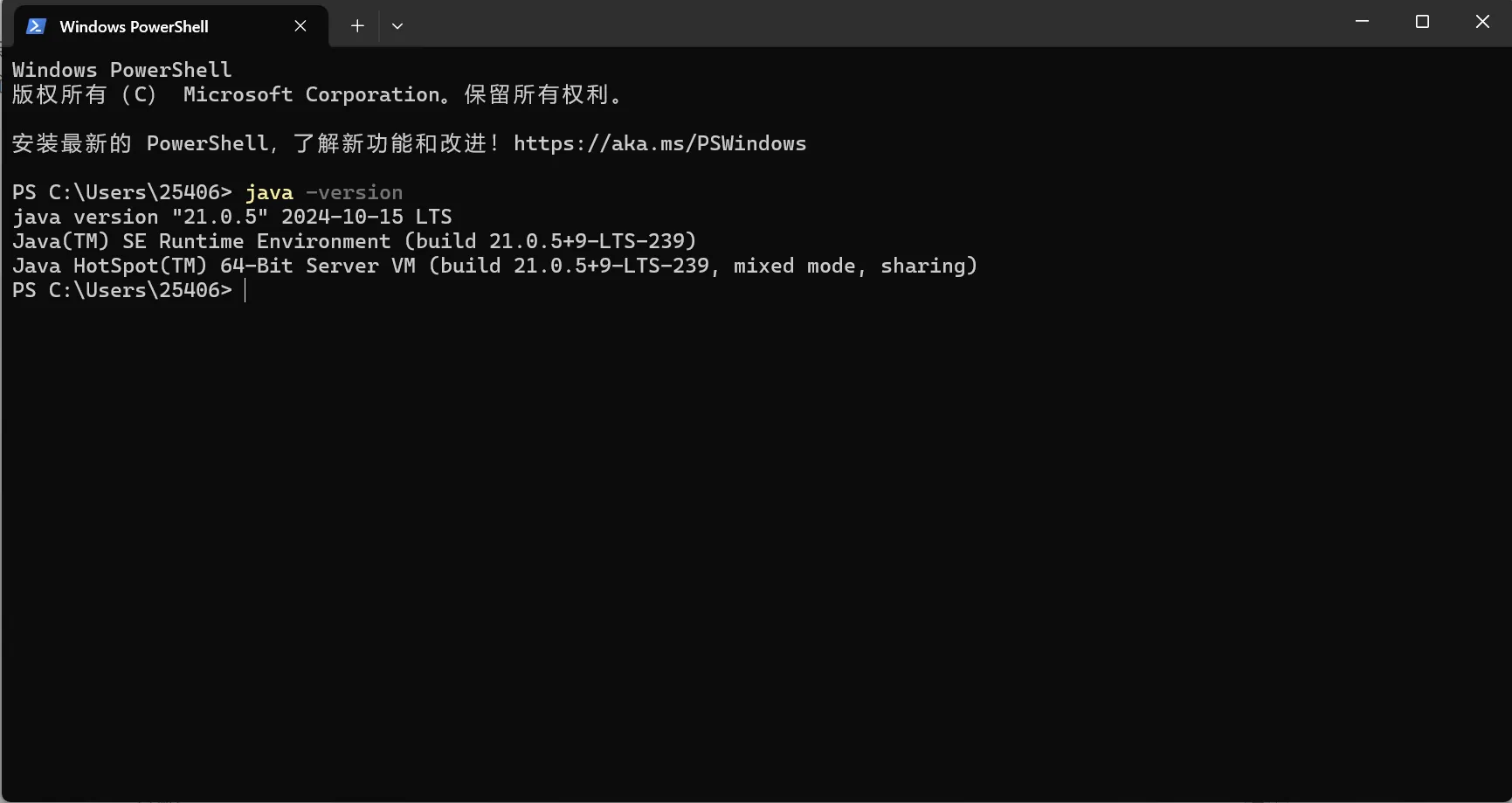
如果涉及到需要多个Java版本的,还需配置环境变量或启动时指定Java版本,这点会在后面介绍。
1.2 网络环境
Section titled “1.2 网络环境”在局域网开启的服务器只能被局域网内的设备连接,如果想让所有人都能游玩你的服务器,就必须要让它跑到广域网上去(关于局域网和广域网推荐观看这个视频了解,最直接的方法当然是使用公网,但是相信绝大多数人都没有公网,会用公网开服的人也不需要这个教程,因此这里介绍第二种方法内网穿透(NAT Traversal)。 内网穿透的本质是:利用由内网向外发起的、已被授权的连接,反向建立起一条数据传输的隧道,从而绕过NAT/防火墙的限制。从头自己搭建一个内网穿透服务器很困难,这里推荐大家使用内网传统服务提供商,例如SakuraFrp,也称樱花Frp。 进入其官网注册完账号之后进入管理面板。

选择服务->软件下载->Windows启动器->下载,即可安装客户端,进入客户端后先粘贴访问密钥登录,然后在隧道页面点击左上方“+“号,随意选择一个通用穿透节点,隧道类型选择TCP隧道,在下拉菜单中随意填写一个隧道名,端口号填25565,随后创建即可。

创建好之后可尝试启动隧道,在左侧日志页面:
Tunnel/XXX TCP 隧道启动成功 Tunnel/XXX 使用 >>abc.com:11451<< 连接你的隧道 Tunnel/XXX 或使用 IP 地址连接: >>114.514.9.7:11451<< 2025/X/X XX:XX:XX I Tunnel/XXX [XXXXX] 隧道启动成功其中Tunnel/XXX 使用 >>http://abc.com:11451<< 连接你的隧道,abc.com:11451就是你接下来要开启的服务器IP
在测试完成后关闭隧道即可,避免流量的浪费。经过测试,1名玩家一天的活动基本要消耗1-2G流量,如果你发现流量不足,可以每天签到白嫖,也可以购买VIP服务获取更多流量和更大的带宽。